|
キャプチャソフトをダウンロードしよう! | |||||||
この章ではキャプチャソフトをダウンロードしてみます。
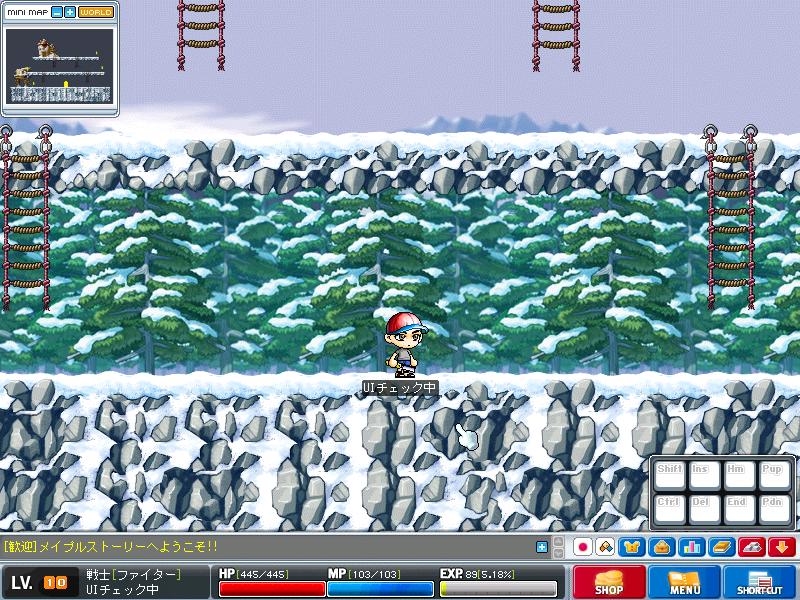
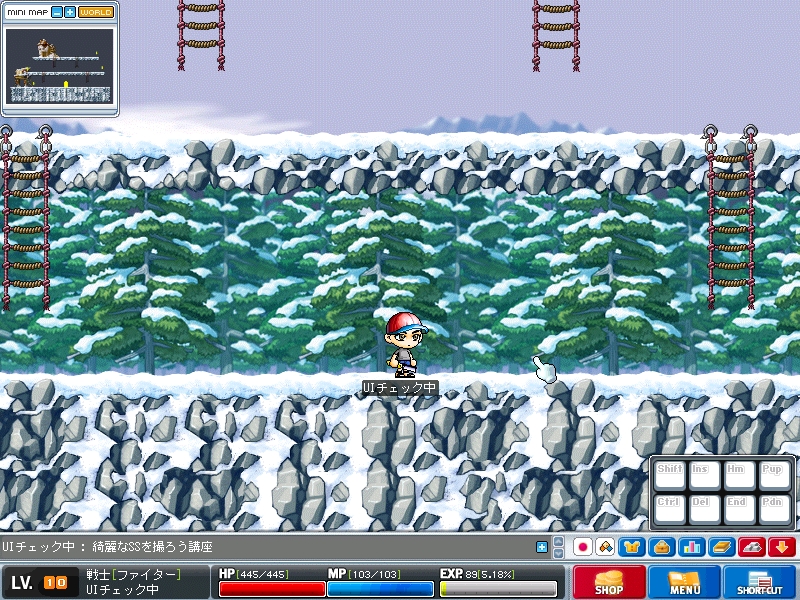
まず、下の画像を見比べてみてください。
加工・圧縮なしなので少し重いかもしれませんが…。
画像クリックで実物大が見れます。
|
|
| 通常撮影、137KB | キャプチャソフトにて撮影(ccclip)、583KB |
ご覧の通り、キャプチャソフトを使って撮影したSSの方が綺麗に撮れます。
ただし、ファイルサイズは大きくなりますけどね。
キャプチャソフトにはたくさん種類があります。(Vector:キャプチャソフト人気ランキング順)
有名な所で言うと、WinShotなどありますが、
今回はわかりやすく簡単に使えるccclipというキャプチャソフトを使っていきたいと思います。
”ccclip”というソフトをダウンロード。
こちらから。
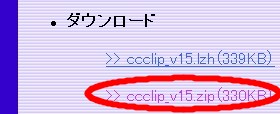
zipの方をダウンロードしてください。
圧縮されているファイルですが、WindowsXPだとzipは標準で解凍できます。
その他のOSの方や解凍が出来る方はlzhでももちろんいいですよ♪
ダウンロードしたファイルは、わかりやすいようにデスクトップにでも置いてください。

こんなんがデスクトップに出ましたか?
これをクリックしてください。
解凍して中身を開けます。
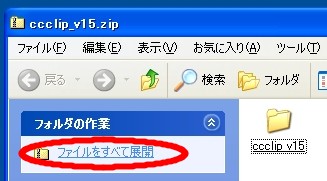
クリックすると、こんな画面が出てきます。
このままでは使えませんので、解凍していきます。
左部にある、ファイルをすべて展開をクリックしてください。
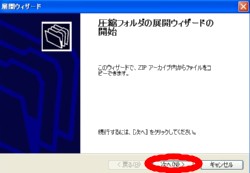
圧縮フォルダの展開ウィザードが開始されます。
普通に次へを押してください。
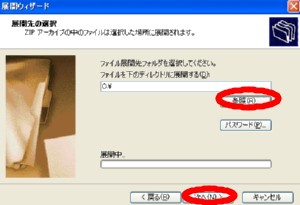
キャプチャソフトを置いておく場所を指定してください。
参照でお好きな場所を選んでください。
選べたら次へ。
すぐに解凍が始まります。そしてすぐ終わります(笑)
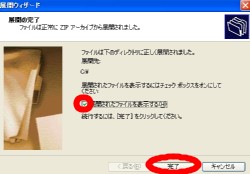
はい、終わりました。
展開されたファイルを表示する、にチェックが入っていれば
今展開(解凍)したファイルを見ることが出来ます。
ここでは是非チェック外さないでください。そして完了をクリック。
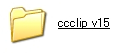
私は保存場所をCドライブに設定していたので、
Cドライブにこのようなフォルダが出来ていました。
はい、開けてみてください。
フォルダの中には、2つのファイルが入っています。
ccclip.exeという方がソフト本体で、readme.txtの方は説明などです。
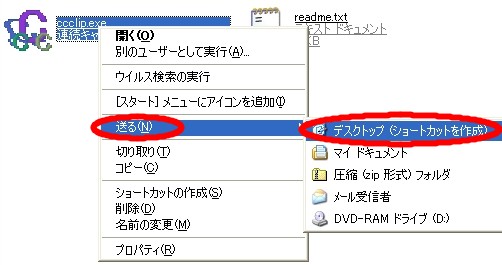
使いやすいようにデスクトップにショートカットを作成しておきます。
ccclip.exeの方を右クリックで送る→デスクトップ(ショートカットを作成)です。
出来たら、もう画面を全部閉じても大丈夫です。
デスクトップに戻ってみてください。

キャプチャソフトccclipのショートカットがデスクトップに出来上がりました。
これをクリックすれば起動するというわけです。
とりあえずこれでキャプチャソフトダウンロードは完了です。
最初にデスクトップにダウンロードしたzipファイルはもう削除しても構いません。
さて、次からはこのソフトを使っていきたいと思います。
| ←第1章 | 戻る↑ | 第3章→ |